Perlu mengubah Live Photo menjadi foto biasa di iPhone? Banyak pengguna melakukan konversi ini untuk menghemat ruang penyimpanan, mempermudah berbagi foto, atau menghapus efek gerak dari gambar yang tidak lagi mereka perlukan sebagai Live Photo. Apple menyediakan beberapa cara untuk mengonversi Live Photo, dan setiap metode menghasilkan hasil yang berbeda. Kami akan menjelaskan opsi yang tersedia, menunjukkan cara kerja masing-masing metode, dan membantu Anda memilih cara yang paling sesuai dengan kebutuhan Anda.
Mengapa Live Photos Memakan Lebih Banyak Ruang Penyimpanan?
Jika Anda bertanya apa itu Live Photo iPhone, fitur ini menyimpan lebih dari sekadar satu gambar setiap kali Anda menekan tombol rana. Inilah alasan mengapa Live Photos memakan lebih banyak ruang penyimpanan dibandingkan foto biasa. Sebuah Live Photo terdiri dari:
- Foto berkualitas tinggi yang berfungsi sebagai gambar utama.
- Klip video pendek yang merekam momen sebelum dan sesudah foto diambil.
- Data tambahan yang memungkinkan aplikasi Photos menggabungkan kedua file tersebut menjadi satu Live Photo interaktif.
Di aplikasi Photos, Live Photo terlihat seperti foto biasa saat Anda melihatnya. Namun, saat Anda menekan dan menahannya, video yang terlampir akan diputar dan menciptakan efek gerakan.
Live Photo biasanya memakan jauh lebih banyak ruang dibandingkan foto biasa karena iPhone menyimpan video dan foto secara bersamaan. Ukurannya bervariasi, tetapi sebuah Live Photo dapat menggunakan hampir dua kali lipat ruang penyimpanan dibandingkan foto standar.
Perbedaan tersebut mungkin tidak terlalu berarti jika hanya untuk beberapa gambar. Namun, jika Anda memiliki ratusan atau ribuan Live Photos di perpustakaan foto Anda, penggunaan ruang penyimpanan tambahan tersebut dapat bertambah dengan cepat. Inilah alasan mengapa banyak pengguna memilih mengonversi Live Photos lama menjadi foto standar ketika mereka membutuhkan lebih banyak ruang kosong di iPhone mereka.
Cara Mengubah Live Photos Menjadi Foto Diam di iPhone
Ada beberapa cara ubah foto Live iPhone jadi foto biasa maupun foto diam di iPhone. Metode terbaik bergantung pada tujuan Anda. Anda mungkin ingin menonaktifkan efek Live, membuat salinan foto diam sambil tetap menyimpan versi aslinya, atau melakukan kompresi foto dengan menghapus bagian video secara permanen untuk menghemat ruang penyimpanan.
Di bawah ini, kami akan membahas beberapa metode yang memanfaatkan alat bawaan Apple maupun solusi pihak ketiga. Sebelum itu, perlu diingat bahwa tidak semua metode benar-benar mengurangi penggunaan ruang penyimpanan. Beberapa metode hanya membuat foto biasa dan tetap mempertahankan Live Photo asli.
Metode 1: Menonaktifkan Efek Live di Aplikasi Foto
Live Photo dapat diubah menjadi foto biasa dengan menonaktifkan efek Live langsung di aplikasi Foto. Metode ini cocok jika Anda hanya ingin foto ditampilkan sebagai gambar diam dan tidak perlu membuat salinan terpisah.
Berikut caranya:
- Buka aplikasi Foto di iPhone Anda.
- Buka tab Koleksi.
- Gulir ke bawah ke bagian Jenis Media, lalu ketuk Live Photos.
- Buka Live Photo yang ingin Anda ubah.
- Ketuk Live di bagian atas foto.
- Pilih Live Mati dari menu yang muncul.
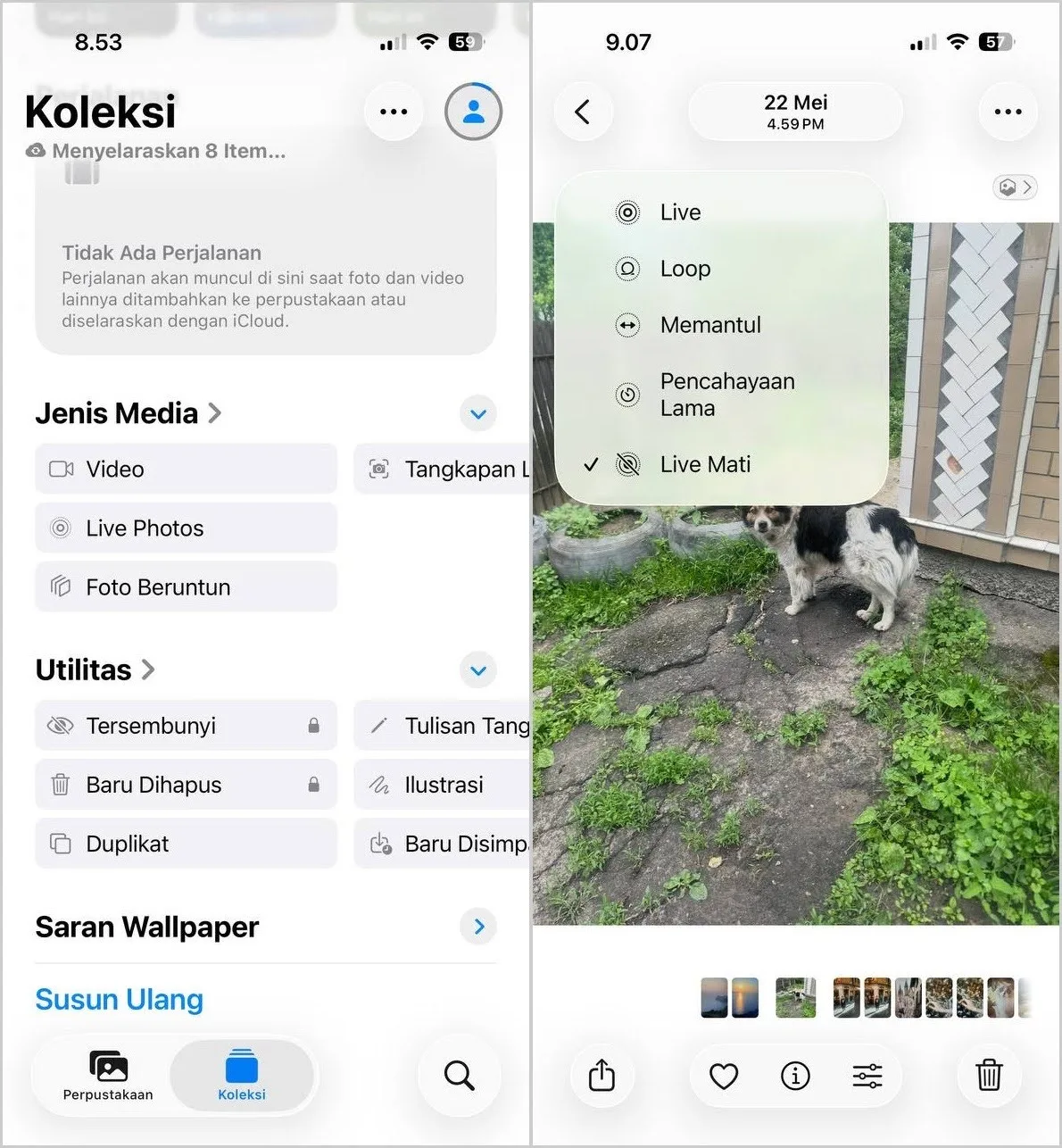
Setelah itu, foto akan ditampilkan sebagai gambar diam biasa. Jika suatu saat Anda ingin mengaktifkan kembali efek Live, buka menu yang sama lalu pilih Live.
Catatan: Perlu diingat bahwa metode ini tidak menghapus komponen video dari Live Photo. Metode ini hanya menonaktifkan efek gerakan. Karena itu, metode ini tidak akan mengosongkan banyak ruang penyimpanan. Jika Anda ingin mengurangi ukuran perpustakaan foto, Anda perlu membuat foto diam dari Live Photo, lalu menghapus Live Photo aslinya.
Metode 2: Menyimpan Live Photo sebagai Foto Diam
Jika Anda menginginkan foto biasa tetapi belum yakin apakah ingin menyimpan Live Photo aslinya, fitur Duplikatkan sebagai Foto Diam memberikan fleksibilitas lebih. Fitur ini membuat salinan foto diam terpisah tanpa mengubah Live Photo asli, sehingga Anda dapat memutuskan nanti versi mana yang ingin dipertahankan.
Untuk membuat salinan Live Photo sebagai foto diam:
- Buka aplikasi Foto.
- Gulir ke bawah ke bagian Jenis Media, lalu ketuk Live Photos.
- Pilih Live Photo yang ingin Anda konversi.
- Ketuk tombol Lainnya (ikon tiga titik) di pojok kanan atas.
- Ketuk Duplikatkan.
- Pilih Duplikatkan sebagai Foto Diam.
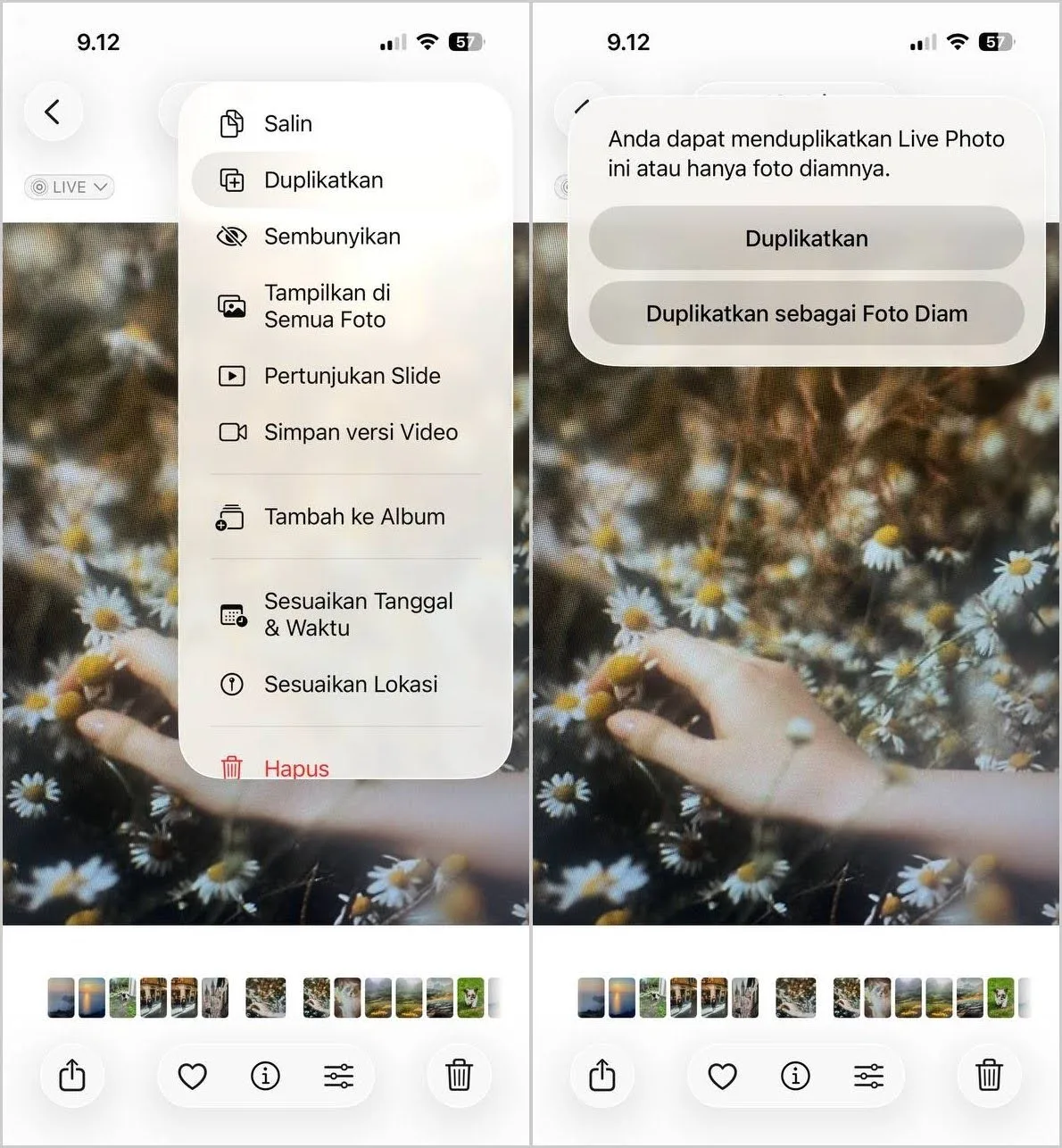
iPhone akan membuat foto biasa baru dan menyimpannya ke perpustakaan Anda. Live Photo asli akan tetap berada di album Live Photos, sementara salinan baru akan muncul sebagai gambar standar.
Metode ini cocok jika Anda menginginkan gambar diam untuk diedit, dibagikan, atau dicetak, tetapi belum siap menghapus versi aslinya. Namun, karena kedua file tetap tersimpan di perpustakaan foto Anda, metode ini tidak akan membantu menghemat ruang penyimpanan. Bahkan, ruang yang digunakan akan sedikit bertambah hingga Anda menghapus salah satu versinya.
Metode 3: Mengonversi Live Photos Secara Massal dengan Clever Cleaner
Jika perpustakaan foto Anda berisi puluhan atau bahkan ratusan Live Photos, mengonversinya satu per satu dapat memakan banyak waktu. Dalam situasi seperti ini, aplikasi pembersih foto khusus bisa menjadi pilihan yang lebih cepat.
Kami menggunakan Clever Cleaner untuk tugas ini karena aplikasi ini dapat menemukan semua Live Photos di perpustakaan Anda dan membantu memproses banyak file sekaligus. Berbeda dengan aplikasi Foto bawaan yang hanya bekerja pada satu gambar dalam satu waktu, Clever Cleaner menyediakan bagian khusus untuk Live Photos dan memungkinkan Anda mengonversinya secara massal.
Untuk mengonversi Live Photos dengan Clever Cleaner:
- Unduh dan instal Clever Cleaner dari App Store.
- Buka aplikasi dan berikan akses ke perpustakaan foto Anda.
- Ketuk Lives pada menu bawah.
- Tinjau Live Photos yang ditemukan oleh aplikasi.
- Pilih foto yang ingin Anda konversi.
- Ketuk Compress.
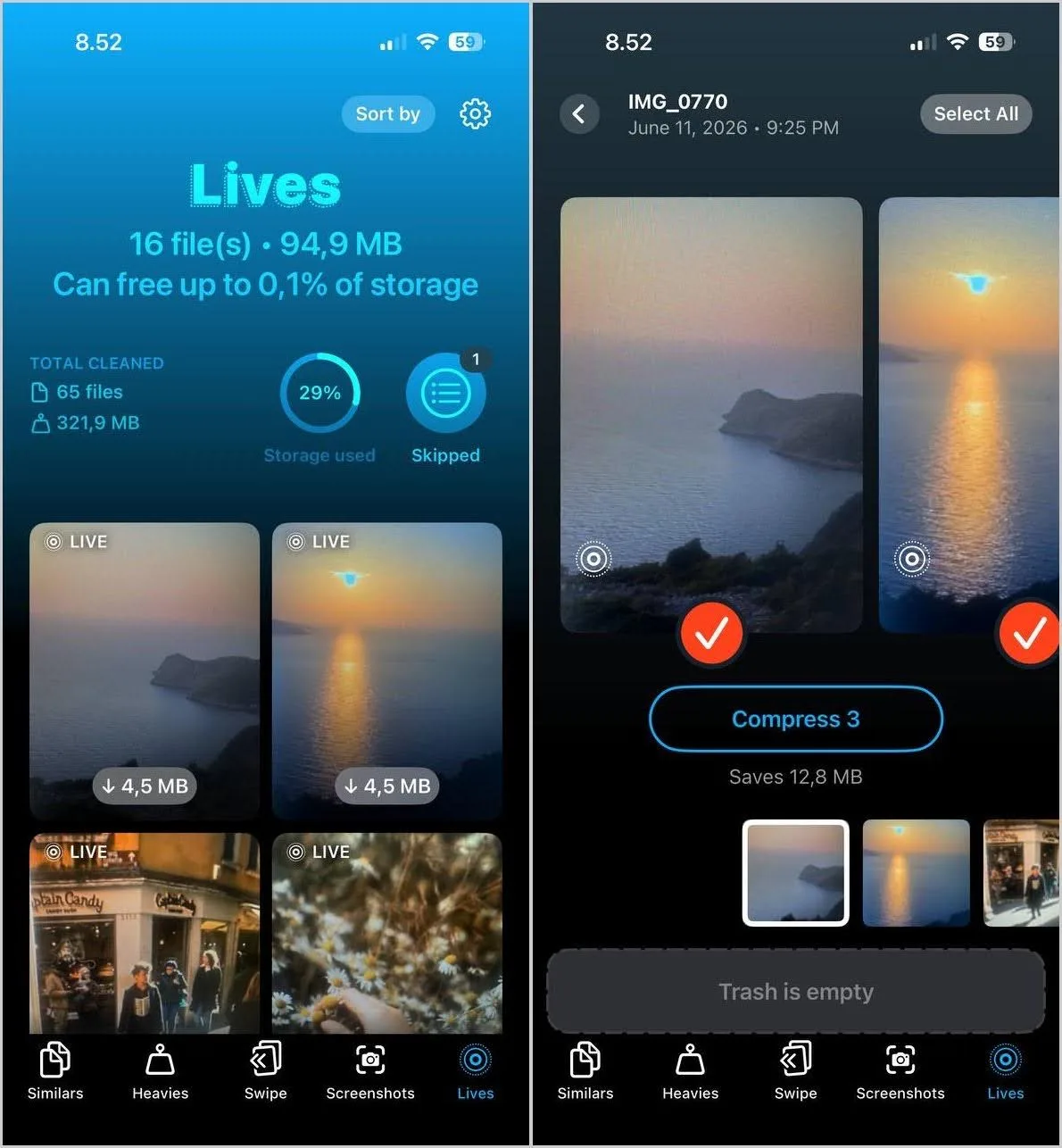
- Pilih apakah Anda ingin menyimpan Live Photos asli di Trash aplikasi untuk ditinjau nanti atau langsung menghapusnya.
Keunggulan utama metode ini adalah kecepatannya. Alih-alih membuka setiap Live Photo secara terpisah, Anda dapat meninjau dan memproses banyak file dalam satu sesi. Hal ini membuat Clever Cleaner sangat berguna untuk perpustakaan foto berukuran besar yang telah mengumpulkan Live Photos selama bertahun-tahun.
Selain Live Photos, Clever Cleaner juga dapat membantu Anda menemukan foto duplikat, gambar serupa, tangkapan layar, dan file media berukuran besar yang menghabiskan ruang penyimpanan. Jika tujuan Anda adalah mengosongkan ruang di iPhone, fitur-fitur tersebut dapat membantu Anda mendapatkan lebih banyak ruang setelah selesai mengonversi Live Photos.
Setelah proses pembersihan selesai, jangan lupa untuk mengosongkan album Baru Dihapus di aplikasi Foto. Jika tidak, Live Photos yang dihapus akan tetap menggunakan ruang penyimpanan hingga 30 hari.
Metode 4: Mengekspor Live Photos sebagai Gambar Diam di Mac
Jika Anda menggunakan Mac dan perpustakaan foto Anda disinkronkan melalui Foto iCloud, Anda dapat dengan mudah mengubah Live Photos menjadi gambar biasa dengan mengekspornya dari aplikasi Foto. Metode ini mempertahankan kualitas gambar yang baik dan cocok jika Anda perlu memproses beberapa foto sekaligus.
Untuk mengekspor Live Photos sebagai gambar diam di Mac:
- Buka aplikasi Foto di Mac Anda.
- Klik Live Photos di bawah Jenis Media pada bar samping.
- Pilih Live Photos yang ingin Anda konversi.
- Seret foto yang dipilih ke Desktop atau ke folder di Finder.
File yang diekspor akan disimpan sebagai file gambar biasa, biasanya dalam format JPEG. Live Photos asli akan tetap berada di perpustakaan foto Anda, sehingga Anda masih dapat mengaksesnya di iPhone, iPad, dan Mac.
Metode ini praktis jika Anda sudah menggunakan Mac dan menginginkan gambar diam berkualitas tinggi tanpa perlu menginstal perangkat lunak tambahan. Namun, metode ini membuat salinan baru, bukan menggantikan Live Photos asli. Jika tujuan Anda adalah mengosongkan ruang penyimpanan, Anda tetap perlu menghapus Live Photos asli dan mengosongkan album Baru Dihapus setelahnya.
Cara Mematikan Live Photo iPhone untuk Foto Berikutnya
Jika Anda mengonversi Live Photos menjadi foto biasa untuk menghemat ruang penyimpanan, sebaiknya hentikan iPhone Anda agar tidak membuat Live Photos baru secara otomatis. Jika tidak, perpustakaan foto Anda akan terus terisi dengan foto yang menyertakan klip video pendek.
Untuk menonaktifkan Live Photos pada foto yang akan datang:
- Buka aplikasi Kamera.
- Cari ikon Live Photo di bagian atas layar. Ikon ini berbentuk lingkaran konsentris.
- Ketuk ikon tersebut satu kali.
- Pastikan pesan “Live Mati” muncul di layar.
Setelah itu, aplikasi Kamera akan mengambil foto diam biasa, bukan Live Photos. Namun, perubahan ini mungkin tidak selalu tersimpan secara permanen. Banyak iPhone secara otomatis mengembalikan pengaturan kamera sebelumnya saat Anda membuka kembali aplikasi Kamera.
Untuk membuat iPhone mengingat bahwa Live Photos telah dinonaktifkan:
- Buka aplikasi Pengaturan.
- Ketuk Kamera.
- Pilih Pertahankan Pengaturan.
- Aktifkan sakelar di samping Live Photo.
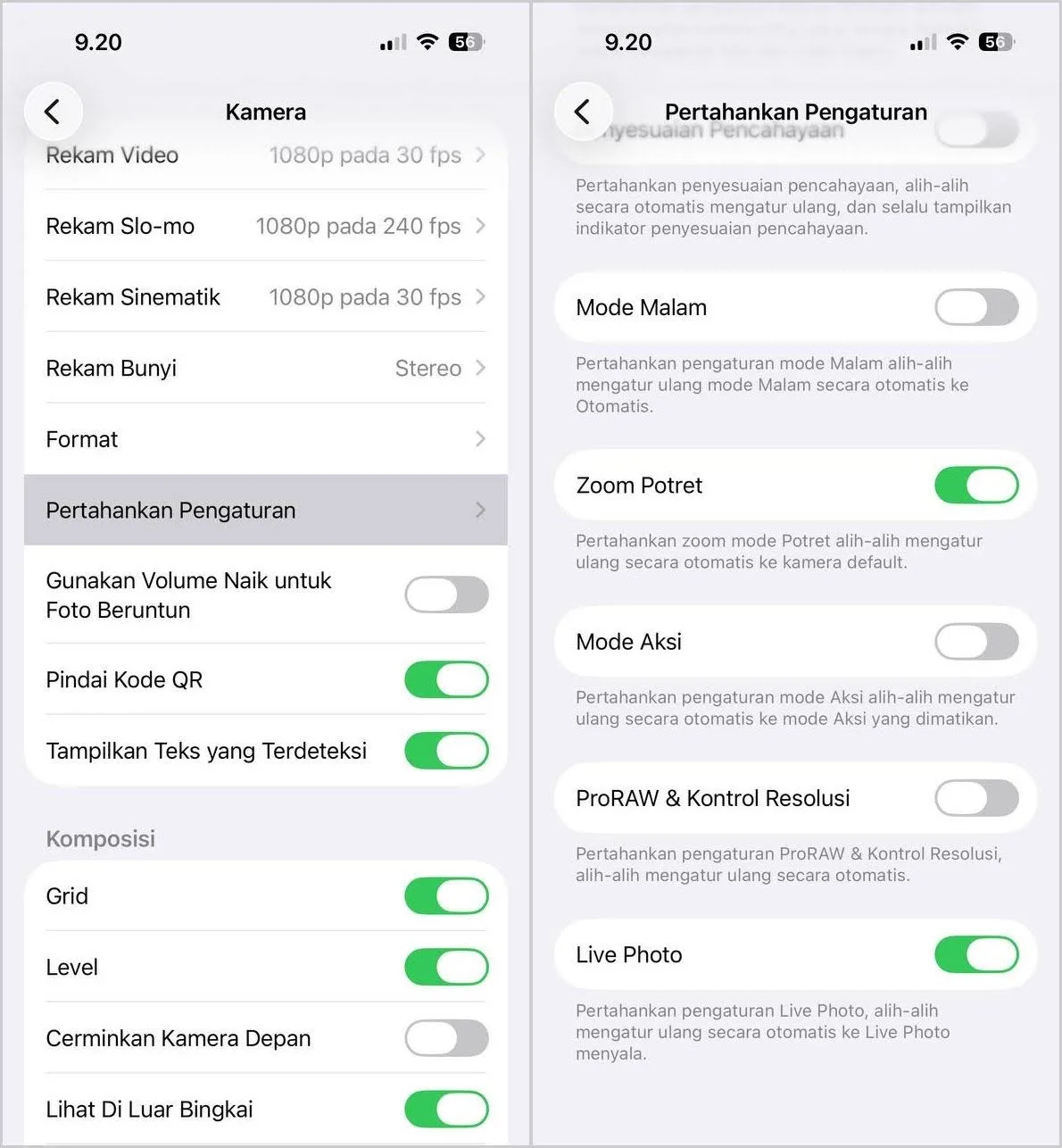
Setelah opsi ini diaktifkan, iPhone akan mengingat pengaturan Live Photo terakhir yang Anda gunakan. Jika Anda mematikan Live Photos sebelum menutup aplikasi Kamera, fitur tersebut akan tetap nonaktif saat Anda membukanya kembali.
Sebelum menonaktifkan fitur ini secara permanen, pertimbangkan apakah Anda masih ingin menggunakannya dalam situasi tertentu. Live Photos dapat berguna untuk foto anak-anak, hewan peliharaan, olahraga, dan subjek bergerak lainnya yang mendapatkan manfaat dari sedikit gerakan untuk menangkap momen dengan lebih baik. Banyak pengguna merasa bahwa membersihkan Live Photos secara selektif lebih efektif daripada mengonversi seluruh koleksi mereka.
Jika ruang penyimpanan adalah perhatian utama Anda, periksa juga Pengaturan > Foto > Optimalkan Penyimpanan iPhone. Seperti yang dicatat oleh banyak pengguna berpengalaman, pengaturan ini dapat mengosongkan cukup banyak penyimpanan lokal saat Foto iCloud diaktifkan. Jika digabungkan dengan penghapusan Live Photos yang tidak diperlukan dan pengosongan album Baru Dihapus, Anda sering kali bisa mendapatkan sebagian besar penghematan ruang yang Anda cari.
Rekomendasi Akhir
Seperti yang telah Anda lihat, ada beberapa cara mengubah foto Live menjadi foto biasa maupun cara merubah foto Live menjadi foto biasa di iPhone. Jika Anda hanya ingin Live Photo berperilaku seperti gambar biasa, menonaktifkan efek Live adalah pilihan yang paling cepat. Jika Anda ingin menyimpan kedua versi, gunakan fitur Duplikatkan sebagai Foto Diam. Untuk perpustakaan foto yang besar, alat seperti Clever Cleaner dapat menghemat banyak waktu dengan membantu Anda meninjau dan mengonversi banyak Live Photos sekaligus.
Jika ruang penyimpanan adalah perhatian utama Anda, ingatlah bahwa mengonversi Live Photos saja tidak selalu memberikan hasil yang Anda harapkan. Sebaiknya aktifkan juga Optimalkan Penyimpanan iPhone, hapus foto yang tidak diperlukan, dan kosongkan album Baru Dihapus setelah proses pembersihan selesai.
Terakhir, pertimbangkan apakah Anda benar-benar ingin mengonversi semua Live Photos di perpustakaan Anda. Banyak pengguna memilih untuk tetap menyimpan Live Photos yang berisi momen keluarga, hewan peliharaan, perjalanan, dan kenangan penting lainnya, lalu hanya mengonversi foto yang tidak lagi mendapatkan manfaat dari efek gerakan. Pendekatan ini membantu mengosongkan ruang penyimpanan tanpa harus mengorbankan kenangan berharga.
FAQ
Kenapa foto Live jadi foto biasa setelah efek Live dimatikan?
Tidak sepenuhnya. Saat Anda mengetuk Live Mati di aplikasi Foto, Anda hanya menonaktifkan efek Live untuk foto tersebut. Data Live Photo yang mendasarinya, termasuk klip video pendek, tetap terlampir pada file. Artinya, foto tersebut biasanya masih dapat diubah kembali menjadi Live Photo di kemudian hari, dan ruang penyimpanan yang digunakan oleh komponen video tidak akan otomatis berkurang.
Jika tujuan Anda hanya ingin melihat gambar sebagai foto diam, menonaktifkan efek Live adalah solusi yang paling cepat. Namun, jika tujuan Anda adalah mengurangi penggunaan ruang penyimpanan atau menghapus bagian gerakan secara permanen, Anda perlu membuat versi foto diam dan kemudian menghapus Live Photo aslinya.
Bisakah saya mengonversi Live Photos tanpa menghapus versi aslinya?
Ya. Beberapa metode memungkinkan Anda membuat foto biasa sambil tetap menyimpan Live Photo asli di perpustakaan Anda. Misalnya, Anda dapat menggunakan opsi Duplikatkan sebagai Foto Diam di aplikasi Foto, mengekspor Live Photos dari Mac, atau menyimpan salinan foto diam menggunakan alat lainnya.
Pendekatan ini berguna jika Anda menginginkan gambar standar untuk dibagikan, diedit, atau dicetak, tetapi belum siap kehilangan Live Photo asli. Perlu diingat bahwa menyimpan kedua versi akan meningkatkan penggunaan ruang penyimpanan karena Anda menyimpan dua file terpisah, bukan satu.
Bagaimana cara menghentikan iPhone saya agar tidak mengambil Live Photos?
Pertama, buka aplikasi Kamera dan ketuk ikon Live Photo untuk menonaktifkannya. Setelah itu, buka Pengaturan > Kamera > Pertahankan Pengaturan, lalu aktifkan Live Photo. Ini memberi tahu iPhone untuk mengingat preferensi Anda sehingga Live Photos tidak akan aktif kembali secara otomatis.
Apa cara tercepat untuk menghapus Live Photos yang tidak diinginkan?
Untuk perpustakaan foto yang besar, pembersihan manual dapat dengan cepat memakan banyak waktu. Dalam situasi seperti itu, aplikasi pengelola perpustakaan foto seperti Clever Cleaner dapat membantu menemukan semua Live Photos di satu tempat dan memproses banyak file sekaligus. Hal ini membuat proses menemukan foto yang memakan banyak ruang penyimpanan, meninjaunya secara massal, dan menghapus versi Live yang tidak diperlukan menjadi jauh lebih mudah tanpa harus menggulir seluruh perpustakaan foto Anda.
Gambar header: Pexels.