Untuk memindahkan data dari ponsel lama ke Galaxy Z Fold8, gunakan aplikasi Smart Switch dari Samsung. Isi baterai kedua ponsel minimal separuh dan sambungkan keduanya ke Wi-Fi yang sama. Setelah itu, jalankan transfer data lewat Smart Switch di kedua perangkat hingga seluruh data berpindah.
Bagaimana Cara Transfer Data ke Galaxy Z Fold8 dengan Smart Switch?
Smart Switch adalah aplikasi Samsung untuk menyalin isi ponsel lama ke perangkat baru. Aplikasi ini dapat memindahkan hampir semua data, yakni foto dan video di galeri, kontak, riwayat pesan, kalender, aplikasi, dan pengaturan.
Pengguna Galaxy Z Fold8 pertama-tama menentukan apakah data lama akan dibawa atau tidak. Samsung Indonesia menyarankan dua persiapan sebelum transfer dimulai: baterai kedua ponsel terisi minimal separuh dan koneksi Wi-Fi yang sama. Persiapan itu menjaga proses transfer data tidak terhenti di tengah jalan.
Pindah data dari Android ke Galaxy Z Fold8 (nirkabel):
- Buka Smart Switch di kedua ponsel.
- Pilih “Send data” di ponsel lama dan “Receive data” di Galaxy Z Fold8.
- Dekatkan kedua ponsel hingga tersambung otomatis lewat Wi-Fi Direct.
Pengguna Android juga dapat memakai kabel USB-C atau adaptor resmi Samsung. Menurut panduan Samsung, cara berkabel lebih disarankan untuk data berukuran besar karena umumnya lebih cepat dan stabil.
Pindah data iPhone ke Samsung Galaxy Z Fold8:
- Pilih iPhone/iOS sebagai sumber data di Smart Switch.
- Sambungkan kedua perangkat dengan kabel atau pindai kode QR.
- Tunggu hingga kontak, foto, kalender, dan sebagian data aplikasi yang kompatibel berpindah otomatis.
Pengguna Android dapat memilih jalur nirkabel atau kabel, sedangkan pengguna iPhone memakai kabel atau kode QR. Setelah transfer selesai, sejumlah aplikasi pihak ketiga mungkin meminta pengguna masuk ulang ke akunnya.
Bagaimana Cara Setup Galaxy Z Fold8 dari Nol?
Untuk setup Galaxy Z Fold8 dari nol, pilih “Set up as new device” setelah mengatur bahasa, wilayah, dan koneksi Wi-Fi.
Langkah penting berikutnya pada setup Galaxy Z Fold8 adalah masuk ke Samsung Account. Akun ini membuka akses ke Galaxy AI dan Samsung Cloud, serta menyinkronkan perangkat dengan produk Galaxy lain.
Samsung juga menyarankan pengguna mendaftarkan sidik jari dan wajah sejak awal, baik untuk layar luar maupun layar dalam. Agar layar besar Galaxy Z Fold8 terpakai maksimal untuk beberapa aplikasi sekaligus, atur Edge panel, taskbar, dan mode Multi-window.
Apa Spesifikasi Unggulan Galaxy Z Fold8?
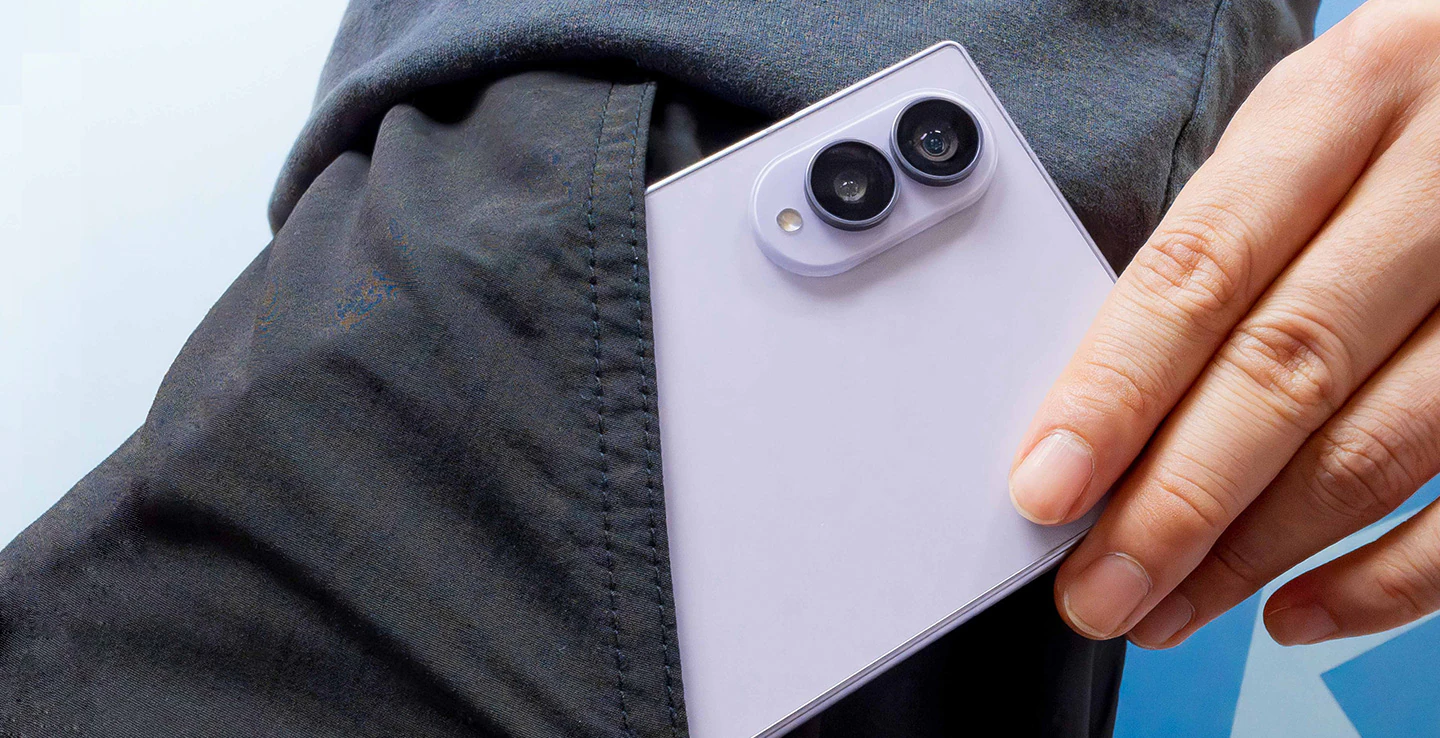
Samsung menyebut Galaxy Z Fold8 sebagai ponsel lipat terringan dan paling ringkas buatannya. Berikut data produk yang disebut dalam panduan Samsung Indonesia:
- Ponsel lipat terringan dan paling ringkas yang pernah dibuatnya
- Bobot: 201 gram (klaim Samsung sebagai ponsel lipat terringan)
- Layar: membentang 7,6 inci dengan rasio 4:3 saat dibuka
- Kamera: dua kamera 50MP
- Fitur AI: My FanCam dan Photo Assist
Bagaimana Tips Hemat Baterai Galaxy Z Fold8?
Samsung menganjurkan empat kebiasaan untuk hemat baterai Galaxy Z Fold8:
- Pakai layar luar untuk keperluan ringan seperti membaca notifikasi, membalas chat singkat, atau membuka kamera, agar layar utama jarang dibuka.
- Aktifkan Adaptive Battery dan Adaptive brightness, lalu turunkan refresh rate ke Standard saat kecepatan tinggi tidak diperlukan.
- Nyalakan Power saving mode dari Quick Panel untuk perjalanan jauh.
- Matikan notifikasi yang tidak penting, lalu masukkan aplikasi yang jarang dibuka ke daftar Sleeping apps, yaitu daftar aplikasi yang dibatasi aktivitasnya di latar belakang.
Menurut Samsung, persiapan sejak awal membuat Galaxy Z Fold8 siap menjadi perangkat utama tanpa repot kehilangan data atau kehabisan baterai di tengah hari.
Pertanyaan Seputar Setup Galaxy Z Fold8
Apa syarat sebelum memakai Smart Switch di Galaxy Z Fold8?
Baterai kedua ponsel minimal terisi setengah, dan keduanya tersambung ke Wi-Fi yang sama.
Apakah pindah data iPhone ke Samsung Galaxy Z Fold8 bisa dilakukan?
Bisa. Pilih iPhone/iOS di Smart Switch, lalu sambungkan lewat kabel atau kode QR. Kontak, foto, kalender, dan sebagian data aplikasi yang kompatibel berpindah otomatis.
Apa yang dilakukan jika tidak ingin memindahkan data lama ke Galaxy Z Fold8?
Pilih “Set up as new device” setelah mengatur bahasa, wilayah, dan Wi-Fi, lalu masuk ke Samsung Account.
Bagaimana tips hemat baterai Galaxy Z Fold8?
Samsung menganjurkan memakai layar luar untuk keperluan ringan, mengaktifkan Adaptive Battery dan Adaptive brightness, menurunkan refresh rate ke Standard, memakai Power saving mode saat bepergian jauh, serta mematikan notifikasi tidak penting dan memakai Sleeping apps.
Mengapa kabel lebih dianjurkan untuk transfer data ke Galaxy Z Fold8?
Samsung menyarankan kabel USB-C atau adaptor resmi Samsung untuk data berukuran besar karena umumnya lebih cepat dan stabil dibanding jalur nirkabel.
Disclosure: Tulisan diolah dari web Samsung dengan bantuan AI dan dalam pengawasan editor.