Selama ini banyak orang memakai Claude seperti mesin tanya jawab: bertanya, membaca jawaban, lalu menyalinnya ke aplikasi lain. Padahal Claude bisa menghasilkan sesuatu yang jauh lebih berguna, yaitu dokumen, presentasi, desain, dashboard, animasi, hingga aplikasi kecil yang langsung bisa dipakai dan dibagikan. Semua itu disebut Artifact.
Artifact mengubah hasil percakapan menjadi karya utuh yang tersimpan rapi, bisa diedit kapan saja, dan bisa dikirim ke rekan kerja hanya dengan satu tautan. Tidak perlu lagi menyalin teks ke Word atau mengatur ulang tampilan di PowerPoint.
Panduan ini membahas Artifact dari nol: apa itu, jenis-jenisnya, siapa yang bisa memakai, cara membuat dan mengedit, cara membagikan, fitur lanjutan, hingga contoh perintah yang bisa langsung Anda praktikkan hari ini. Seluruh informasi bersumber dari dokumentasi resmi Claude.
Apa itu Claude Artifact?
Artifact adalah hasil kerja Claude yang utuh dan berdiri sendiri, sesuatu yang layak Anda tunjukkan ke orang lain. Bentuknya bisa berupa dokumen, deck presentasi, desain, dashboard, animasi, atau alat interaktif kecil.
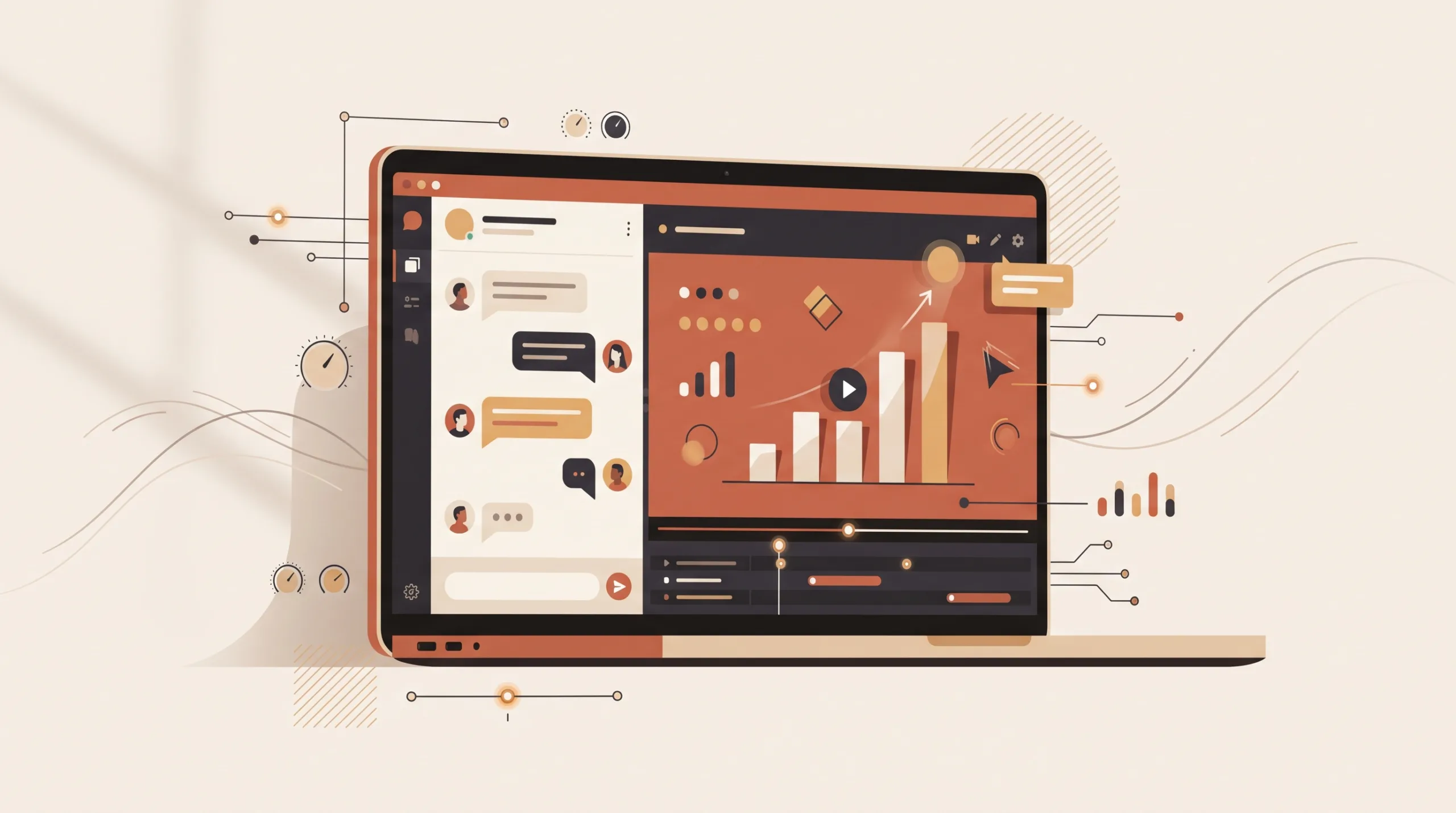
Artifact tidak muncul sebagai teks panjang di dalam chat. Ia terbuka di jendela tersendiri di samping percakapan, sehingga Anda bisa membaca, mengedit, dan berdiskusi dengan Claude secara bersamaan. Setiap artifact tersimpan otomatis di tab Artifacts pada sidebar Claude, jadi mudah ditemukan lagi meski percakapannya sudah lama.
Claude akan membuat artifact secara otomatis jika kontennya memenuhi tiga ciri:
- Cukup besar dan utuh, biasanya lebih dari 15 baris.
- Kemungkinan akan diedit atau dipakai ulang, bukan sekali baca lalu dilupakan.
- Bisa dipahami tanpa membaca percakapan, misalnya sebuah laporan atau kode program.
Anda juga bisa memintanya secara langsung. Cukup tambahkan “buat dalam bentuk artifact” di perintah Anda.
Jenis-jenis Artifact
Claude menyediakan lima template siap pakai. Setiap template punya editor sendiri, sehingga Anda bisa mengubah isinya langsung seperti di aplikasi kantor biasa.
| Template | Untuk apa | Bisa diekspor ke |
|---|---|---|
| Docs | Dokumen yang ditulis bersama tim secara real-time, bisa berisi grafik dan diagram | Word, PDF, Markdown, Google Docs |
| Slides | Presentasi dari catatan, laporan, atau hasil diskusi, bisa langsung dipresentasikan di Claude | PowerPoint, PDF, Google Slides |
| Design | Visual, mockup, prototipe, one-pager, landing page sesuai design system perusahaan | .zip, PDF, PowerPoint, HTML |
| Dashboards(beta) | Dashboard dari data platform atau aplikasi terhubung, tiap grafik menampilkan query dan waktu pembaruannya | Dikirim ke alat analitik seperti Mixpanel atau Grafana |
| Motion(beta) | Animasi explainer, grafik bergerak, dan walkthrough | MP4 |
Di luar kelima template itu, Claude tetap bisa membuat artifact bebas: website satu halaman, diagram dan flowchart, potongan kode, gambar, atau alat interaktif kecil seperti kalkulator dan tracker.
Untuk Design dan Slides, Anda bisa memakai design system, yaitu kumpulan warna, huruf, dan komponen perusahaan. Dengan begitu, setiap desain baru otomatis sesuai identitas merek Anda.
Siapa yang bisa memakai?
Kabar baiknya, artifact dasar tersedia untuk semua paket, termasuk Free. Beberapa fitur lanjutan baru terbuka di paket berbayar.
| Fitur | Free | Pro / Max | Team | Enterprise |
|---|---|---|---|---|
| Membuat artifact di chat | Ya | Ya | Ya | Ya |
| Docs, Slides, Design | Ya | Ya | Ya | Ya (aktif otomatis mulai 15 Okt 2026) |
| Dashboards (beta) | – | Ya | Ya | Perlu diaktifkan Owner |
| Motion (beta) | – | – | Ya | Perlu diaktifkan Owner |
| Konektor aplikasi dan penyimpanan data | – | Ya | Ya | Ya |
Satu syarat wajib: fitur Create and edit files (sebelumnya bernama “Cloud code execution and file creation”) harus menyala. Cara mengeceknya:
- Pengguna perorangan (Free, Pro, Max): buka Settings > Capabilities, lalu pastikan opsi tersebut aktif.
- Pengguna Team dan Enterprise: minta Owner membuka Organization settings > Capabilities, lalu mengaktifkannya untuk organisasi.
Jika artifact tidak muncul sama sekali, pengaturan inilah yang pertama kali perlu diperiksa.
Praktik: membuat artifact pertama Anda
Ada tiga cara memulai. Pilih yang paling nyaman.
- Langsung di chat. Ketik permintaan Anda seperti biasa, misalnya “buatkan proposal kegiatan dalam bentuk dokumen”.
- Lewat menu Output. Di kotak pesan, klik Output, lalu pilih template yang diinginkan: Docs, Slides, Design, Dashboards, atau Motion.
- Dari tab Artifacts. Buka tab Artifacts di sidebar, pilih template, lalu jelaskan apa yang ingin dibuat.
Berikut alur lengkapnya, dengan contoh membuat tracker tugas tim.
- Jelaskan masalahnya, bukan hanya fiturnya. Claude Academy menyarankan cara ini agar hasilnya tepat sasaran. Contoh:
- “Saya butuh satu tempat untuk melihat tugas peluncuran mana yang terlambat, karena sekarang datanya tersebar di tiga spreadsheet.”
- Jawab pertanyaan Claude. Claude mungkin bertanya siapa penggunanya dan informasi apa yang perlu ditampilkan. Jika tidak bertanya, minta Claude untuk mewawancarai Anda terlebih dahulu.
- Minta dibuatkan. Tulis perintah singkat seperti “Buat ini sebagai artifact.”
- Lampirkan bahan pendukung. Unggah spreadsheet, laporan, catatan rapat, atau gambar agar Claude membangun dari data Anda sendiri.
- Periksa hasilnya. Artifact terbuka di samping percakapan. Coba klik tombol dan fiturnya, lalu cek apakah sudah sesuai kebutuhan.
- Simpan dan temukan kembali. Anda tidak perlu menyimpan manual. Artifact otomatis masuk ke tab Artifacts dan bisa dibuka kapan saja.
Semakin jelas konteks yang Anda berikan, semakin sedikit revisi yang dibutuhkan.
Mengedit dan merevisi artifact
Artifact bisa diubah dengan beberapa cara, tergantung seberapa besar perubahannya.
| Cara | Kapan dipakai | Contoh |
|---|---|---|
| Minta lewat chat | Mengubah keseluruhan atau banyak bagian | “Kelompokkan prioritas berdasarkan penanggung jawab, bukan per hari.” |
| Edit langsung | Perubahan kecil di template (Docs, Slides, Design) | Mengetik di dokumen, mengganti teks slide, menggeser elemen desain |
| Edit with Claude | Mengubah satu bagian dokumen saja | Sorot paragraf, klik Edit with Claude, tulis “buat lebih singkat” |
| Comment | Revisi di titik tertentu | Klik Comment, pilih lokasinya, tulis permintaan |
Ada tiga fitur lain yang patut Anda ketahui:
- Duplikat sebelum perubahan besar. Lewat menu judul, Anda bisa menggandakan artifact. Versi lama tetap aman jika hasil baru tidak sesuai.
- Cabang percakapan. Mengedit pesan lama akan membuat cabang chat baru beserta artifact-nya sendiri. Anda bisa mencoba arah berbeda tanpa kehilangan pekerjaan sebelumnya.
- Perbaikan otomatis. Jika artifact menampilkan error, klik Try fixing with Claude. Detail error akan dikirim ke Claude untuk diperbaiki.
Membagikan artifact
Setiap artifact bersifat privat sampai Anda membagikannya. Di paket Team dan Enterprise, artifact secara default hanya bisa dibuka orang di dalam organisasi.
Langkah membagikan:
- Buka artifact, lalu klik Share.
- Di paket Team atau Enterprise, tambahkan rekan dari organisasi dan atur aksesnya. Pengguna Enterprise juga bisa menambahkan grup.
- Di bagian Who has access, pilih siapa saja yang boleh membuka.
- Salin link dan kirimkan.
Tiga tingkat akses:
| Akses | Yang bisa dilakukan |
|---|---|
| Can view | Membuka artifact dan membaca komentar |
| Commenter | Semua di atas, ditambah berkomentar dan mengunduh file yang disediakan |
| Can edit | Semua di atas, ditambah mengubah isi artifact |
Pilihan berbagi per paket:
- Pro dan Max: “Only you” atau “Anyone with the link”. Untuk orang tertentu, gunakan undangan email.
- Team dan Enterprise: “Only people invited”, “Anyone at [organisasi]”, atau “Anyone with the link”. Opsi terakhir hanya muncul jika Owner menyalakan External sharing.
- Undangan email (beta): tersedia di Pro, Max, Team, dan Enterprise. Maksimal 50 orang luar per artifact, dan undangan yang belum diterima kedaluwarsa setelah 30 hari.
Penerima perlu memiliki akun Claude untuk membuka artifact. Orang yang Anda ajak hanya melihat artifact dan komentarnya, bukan isi percakapan Anda dengan Claude.
Untuk menghentikan akses, ubah pengaturan ke “Only you” atau “Only people invited”, atau hapus orang tertentu lewat menu aksesnya. Perubahan berlaku seketika. Pengaturan berbagi hanya bisa diubah di web atau aplikasi desktop.
Fitur lanjutan: dari halaman statis menjadi aplikasi mini
Artifact tidak hanya untuk dokumen. Dengan tiga fitur berikut, artifact bisa berfungsi layaknya aplikasi kecil.
1. Artifact yang memakai Claude
Anda bisa membuat artifact yang memanggil Claude di dalamnya, misalnya tutor belajar, game kuis, atau alat pemecah soal. Orang yang memakainya masuk dengan akun Claude masing-masing dan memakai kuota sendiri. Anda tidak perlu API key dan tidak ada biaya tambahan saat membagikannya. Artifact baru akan meminta izin saat pertama kali memakai Claude.
2. Terhubung ke aplikasi lain
Artifact bisa mengambil data dari aplikasi yang sudah Anda hubungkan ke Claude, seperti Asana, Google Calendar, Slack, atau konektor buatan sendiri.
- Claude akan meminta persetujuan saat artifact pertama kali membutuhkan aplikasi tersebut.
- Setiap orang menghubungkan akunnya sendiri, termasuk saat membuka artifact milik orang lain. Jika seseorang tidak punya akses ke sumber data, bagian itu akan menampilkan error.
- Tersedia di paket Pro, Max, Team, dan Enterprise, di web dan desktop.
3. Menyimpan data
Artifact bisa menyimpan isian antar-sesi, cocok untuk jurnal, tracker, atau alat kolaborasi.
| Jenis | Siapa yang melihat | Contoh |
|---|---|---|
| Personal storage | Hanya masing-masing pengguna | Jurnal harian pribadi |
| Shared storage | Semua orang yang membuka artifact | Papan skor game, daftar hadir tim |
Batasnya 20 MB per artifact dan hanya untuk teks, bukan gambar atau file. Sebelum mengisi data sensitif, pastikan artifact tersebut tidak memakai shared storage.
Bonus: ekspor dan unduhan. Artifact bisa menyediakan tombol unduh, misalnya spreadsheet berisi semua isian. Anda juga bisa mengekspor artifact sebagai HTML lewat menu judul, tetapi fitur penyimpanan, Claude, dan konektor tidak berfungsi di versi ekspor.
Contoh penggunaan dan prompt siap pakai
Claude mengelompokkan pemakaian artifact ke dalam tiga kebutuhan utama. Berikut contoh resminya, ditambah prompt yang bisa langsung Anda salin dan sesuaikan.
Menyajikan angka
Contoh dari Claude: deck QBR 10 slide dari data pipeline, penjualan, dan churn di Salesforce, dengan satu grafik per slide.
Buatkan presentasi 8 slide dari laporan penjualan Q3 terlampir untuk rapat direksi. Satu slide satu pesan utama, sertakan grafik pendapatan per wilayah, dan tutup dengan tiga rekomendasi.
Pitch dan peluncuran ide
Contoh dari Claude: one-pager, mockup alur aplikasi yang bisa diklik sebelum spesifikasi ditulis, dan pitch deck yang menandai klaim tanpa data pendukung.
Buat desain landing page untuk aplikasi kasir UMKM bernama [nama]. Bagian: headline, tiga keunggulan, testimoni placeholder, dan tombol daftar. Gaya modern, warna hijau.
Menyelaraskan tim
Contoh dari Claude: panduan onboarding dari file Google Drive yang ikut diperbarui saat sumbernya berubah, dan dashboard pipeline yang bergerak mengikuti status deal.
Susun dokumen panduan onboarding karyawan baru dari catatan terlampir. Isi: hari pertama, akun yang perlu dibuat, kontak penting, dan checklist minggu pertama.
Aplikasi mini dan alat kerja
Contoh dari Claude: game kuis bertenaga Claude, jurnal pribadi, papan skor bersama, portal pengecekan draf sesuai pedoman penulisan, dan halaman perbandingan opsi.
Buat artifact kuis 10 soal tentang [topik] untuk pelatihan karyawan. Gunakan Claude untuk memberi penjelasan setiap jawaban, dan simpan skor tertinggi di papan skor bersama.
Buat tracker tugas tim dengan kolom tugas, penanggung jawab, tenggat, dan status. Tambahkan tombol untuk mengunduh semua tugas sebagai spreadsheet.
Contoh perintah lanjutan setelah artifact jadi (dari Claude Academy):
- “Masukkan empat puluh baris ini ke tracker.”
- “Ringkas apa saja yang ditambahkan tim minggu ini.”
- “Hapus entri bulan lalu.”
Artifact di Claude Code dan aplikasi mobile
Untuk developer: Claude Code
Di Claude Code, artifact berupa halaman web interaktif yang diterbitkan dari sesi kerja ke tautan privat di claude.ai. Halaman ini terus diperbarui selama sesi berjalan, sehingga cocok untuk hal-hal yang lebih mudah dilihat daripada dibaca di terminal. Fitur ini tersedia di paket Pro, Max, Team, dan Enterprise dengan akun claude.ai (login lewat /login).
Contoh perintah dari dokumentasi resmi:
- “Buat artifact yang menjelaskan PR ini dengan diff yang diberi anotasi.”
- “Buat dashboard artifact kegagalan deploy minggu lalu per layanan, dan perbarui terus selama investigasi.”
- “Ubah rencana migrasi ini menjadi checklist artifact dan centang setiap item yang selesai.”
Perintah penting yang perlu diingat:
| Perintah | Fungsi |
|---|---|
/artifacts |
Menampilkan daftar artifact milik Anda dan yang dibagikan kepada Anda |
/slides |
Membuat deck dengan template Claude Slides |
/design |
Membuat desain dengan template Claude Design |
Ctrl+] |
Membuka kembali artifact terakhir di sesi itu |
Artifact di Claude Code berupa satu halaman tanpa backend, dengan ukuran maksimal 16 MiB.
Di ponsel: iOS dan Android
Anda bisa meminta, melihat (di tab Artifacts), dan mengedit artifact langsung dari aplikasi Claude di ponsel. Satu pengecualian: pengaturan berbagi hanya bisa diubah dari web atau aplikasi desktop.
Tips dan hal yang perlu diperhatikan
Tips agar hasil maksimal:
- Ceritakan masalahnya. “Data tugas tersebar di tiga spreadsheet” lebih membantu daripada sekadar “buatkan tracker”.
- Lampirkan bahan asli. Laporan, data, dan catatan rapat membuat hasil lebih akurat.
- Duplikat sebelum perubahan besar. Versi lama tetap aman.
- Pakai komentar untuk revisi spesifik. Lebih tepat sasaran daripada menjelaskan lokasi lewat chat.
- Gunakan design system. Agar setiap desain dan slide konsisten dengan identitas perusahaan.
- Cek pengaturan berbagi sebelum mengirim link. Pastikan hanya orang yang tepat yang bisa membuka.
Batasan yang perlu diketahui:
- Penyimpanan data dibatasi 20 MB per artifact dan hanya untuk teks.
- Shared storage terlihat oleh semua orang yang membuka artifact, jadi jangan simpan data sensitif di sana.
- Artifact yang terhubung ke aplikasi atau memakai Claude tidak bisa dibagikan lewat link publik.
- Penerima tamu dari luar organisasi tidak bisa memakai fitur Claude dan konektor di dalam artifact.
- Artifact lama (dibuat di chat sebelum 16 September 2026) tetap berfungsi dan tautannya masih bisa dibuka, tetapi format lama ini tidak bisa dibuat lagi. Fitur remix, yaitu menyalin kode artifact publik orang lain untuk dimodifikasi, hanya berlaku untuk artifact lama di paket Free, Pro, dan Max. Lakukan remix hanya dari orang yang Anda percaya.
Catatan: halaman fitur Claude dan Help Center berbeda soal link publik di paket Free. Halaman fitur menyebut “siapa pun yang punya link bisa melihat”, sementara artikel berbagi di Help Center tidak mencantumkan Free untuk opsi itu. Cek langsung di menu Share akun Anda.
Penutup
Artifact mengubah Claude dari sekadar teman diskusi menjadi rekan kerja yang menghasilkan karya jadi. Dokumen, presentasi, desain, dashboard, animasi, hingga aplikasi mini bisa dibuat, direvisi, dan dibagikan tanpa keluar dari Claude.
Cara terbaik untuk memahaminya adalah mencoba. Mulailah dari kebutuhan kecil yang sering Anda kerjakan, misalnya merangkum notulen rapat menjadi dokumen atau mengubah laporan menjadi deck presentasi. Setelah terbiasa, coba fitur lanjutan seperti tracker dengan penyimpanan data atau kuis bertenaga Claude.
FAQ tentang Claude Artifact
Artikel diolah dari sumber berikut:
- What are artifacts and how do I use them? – Claude Help Center
- Claude Artifacts – claude.com
- Share artifacts – Claude Help Center
- Build and share tools in Claude with custom artifacts – Claude Academy
- Share session output as artifacts – Claude Code Docs
- Artifacts admin guide for Team and Enterprise plans – Claude Help Center
Disclosure: Artikel ini disusun dengan bantuan AI dan dalam pengawasan editor. Gambar dari Gemini.