Menggunakan ponsel pintar di ruang publik—seperti di transportasi umum Jakarta atau kafe co-working—membawa risiko privasi tersendiri.
Ancaman shoulder surfing (intipan dari pandangan samping) dapat mengekspos data sensitif seperti kode PIN, percakapan pribadi, hingga transaksi perbankan kepada orang asing.
Untuk menjawab kekhawatiran tersebut sekaligus mencegah risiko kerugian finansial akibat pencurian data, Samsung Electronics Indonesia menyematkan inovasi Privacy Display pada perangkat flagship terbarunya, Samsung Galaxy S26 Ultra.
“Melalui Galaxy S26 Ultra dengan Privacy Display, kami ingin memastikan pengguna dapat beraktivitas dengan lebih tenang, aman, dan tetap terlindungi di mana pun bahkan dapat dengan bebas menentukan kapan dan untuk aplikasi apa fitur ini aktif,” jelas Ilham Indrawan, MX Product Marketing Senior Manager Samsung Electronics Indonesia.
Bagaimana Cara Kerja Teknologi Flex Magic Pixel?
Berbeda dengan lapisan pelindung layar konvensional (privacy screen protector) yang kerap membuat tampilan layar menjadi gelap dan redup secara keseluruhan, Privacy Display pada Galaxy S26 Ultra merupakan inovasi yang ditanamkan langsung pada perangkat keras (hardware).
Fitur ini ditenagai oleh teknologi Flex Magic Pixel, yang bekerja dengan cara mengatur emisi cahaya di setiap piksel layar secara dinamis. Hasilnya, konten yang ditampilkan tetap terlihat terang dan jernih dari arah depan (sudut pandang pengguna), namun akan langsung tersamarkan dan dibatasi visibilitasnya bagi orang yang mencoba melirik dari samping.
Apa Saja 4 Mode Privasi yang Tersedia di Galaxy S26 Ultra?
Samsung merancang fitur ini agar fleksibel dan dapat disesuaikan dengan konteks aktivitas pengguna di lapangan. Berikut adalah empat mode Privacy Display yang ditawarkan:
Bagaimana Cara Mengaktifkan dan Mengatur Fitur Ini?
Sistem antarmuka Samsung memungkinkan pengguna untuk mengaktifkan perlindungan layar ini hanya dalam satu ketukan cepat. Berikut adalah panduannya:
1. Cara Aktivasi Cepat via Panel (Quick Panel):
-
Usap layar dari sudut kanan atas ke bawah untuk membuka menu Quick Panel.
-
Ketuk ikon Privacy Display (bersimbol layar dengan ikon privasi).
-
Nyalakan tuas (toggle) Turn on Privacy Display, lalu tekan Done.
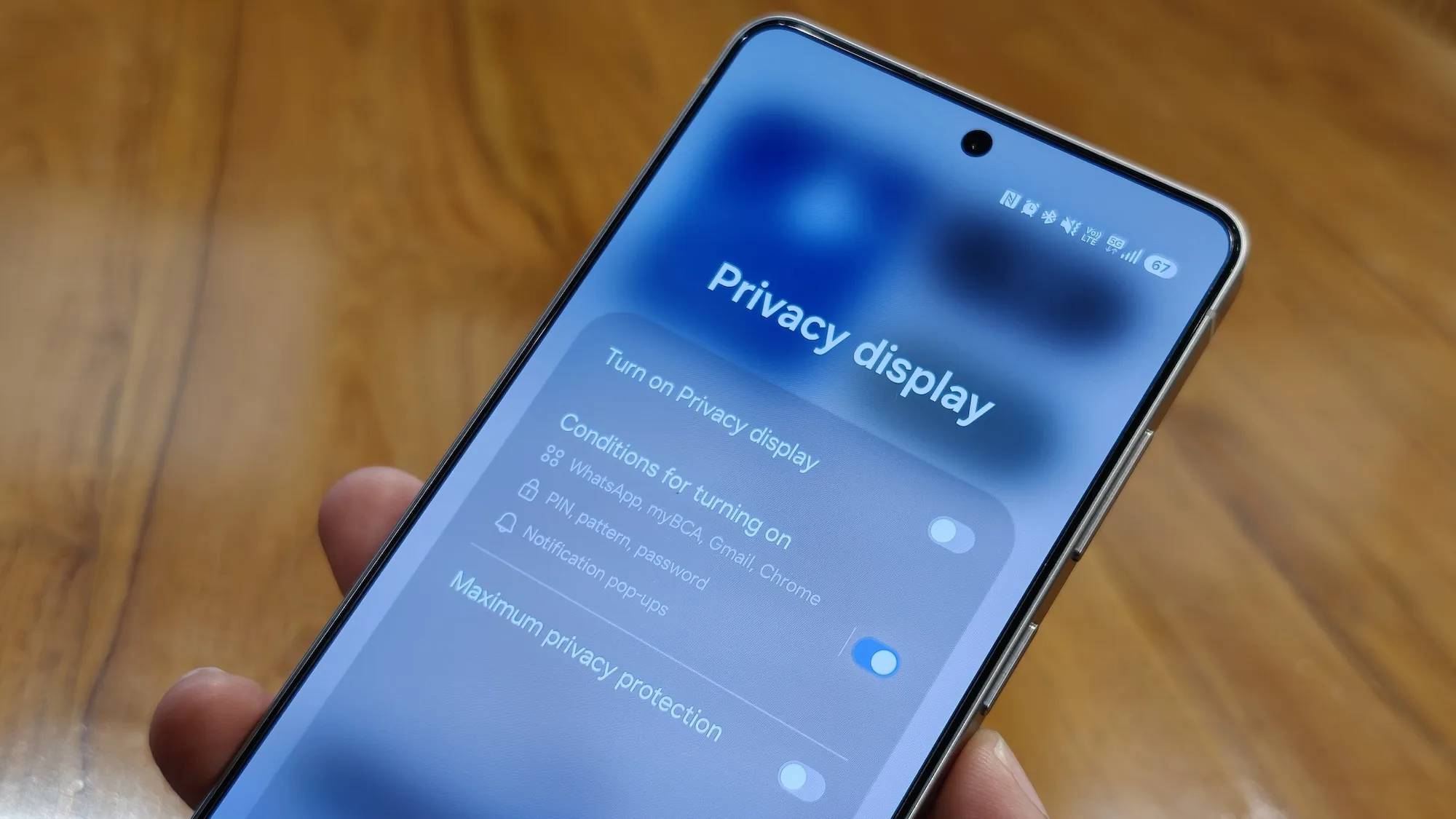
2. Cara Mengatur Kustomisasi Otomatis (Conditions for Turning On): Pengguna dapat mengatur agar layar privasi menyala secara otomatis pada kondisi-kondisi tertentu tanpa perlu menyalakannya secara manual setiap saat:
-
Buka aplikasi Pengaturan (Settings) > Tampilan (Display) > Privacy Display.
-
Aktifkan opsi Conditions for turning on.
-
Pilih pemicu aktivasi yang diinginkan, seperti: hanya menyala pada aplikasi tertentu (contoh: WhatsApp, Galeri, Perbankan), saat memasukkan PIN/kata sandi, atau hanya untuk menyembunyikan bubble notifikasi pop-up.
Disclosure: Artikel ini disusun dengan bantuan AI dan dalam pengawasan editor.